travis自动给github repository增加了hook钩子,可以为仓库的每次更新进行编译或者自动发布。
目前免费提供服务给github公共仓库,如果仓库是私有的是不提供免费服务的。
travis-cli安装
travis-cli提供了对github person token的加密,防止发布到github repository时候,token泄露,所以使用该组件
是很有必要的
安装步骤
- 检查ruby是否安装成功
1
2
| $ ruby -v
ruby 2.0.0p195 (2013-05-14 revision 40734) [x86_64-darwin12.3.0]
|
- 安装travis
1
| gem install travis -v 1.8.10 --no-rdoc --no-ri
|
- 再次确认travis-cli安装成功
Travis Deploy Github Releases
travis每次都会读取根路径下的.travis.yml配置文件
- 使用travis-cli工具生成.travis.yml
travis setup releases
会依次输入github的用户名和密码用来做token加密,还有file用来表示要上传到github releases
- 配置文件模板以及参数介绍
1
2
3
4
5
6
7
8
9
10
11
12
13
14
15
16
17
18
19
20
21
22
23
24
25
26
27
28
29
30
31
32
33
34
35
36
37
38
39
40
| language: java
os: osx
branches:
only:
- master
before_cache:
- rm -f $HOME/.gradle/caches/modules-2/modules-2.lock
- rm -fr $HOME/.gradle/caches/*/plugin-resolution/
cache:
directories:
- "$HOME/.gradle/caches/"
- "$HOME/.gradle/wrapper/"
before_deploy:
- export TRAVIS_TAG=`cat build.gradle |grep -e '^version'|cut -d " " -f2|cut -d "'" -f2`
- git tag $TRAVIS_TAG
- ls ${TRAVIS_BUILD_DIR}/build
- ls ${TRAVIS_BUILD_DIR}/build/distributions
deploy:
provider: releases
overwrite: true
api_key:
secure: ndWxLslRBYhp4DukjyAcuxvk/asgf+DbBCUktxJ45GD1+ydpb0HatLzMUhvLyB2Vs0Z34Slm6KgXyDC5ecOqfIM/SSbr0Olc....此处省略
file_glob: true
skip_cleanup: true
file: ${TRAVIS_BUILD_DIR}/build/distributions/*
on:
repo: FlyingPigQAQ/firstblood
tags: false
|
小技巧
?如何为github README 添加building pass徽章
示意图

打开travis对应github仓库构建地址
地址为:https://travis-ci.org/GITHUB_USERNAME/REPOSITORY_NAME
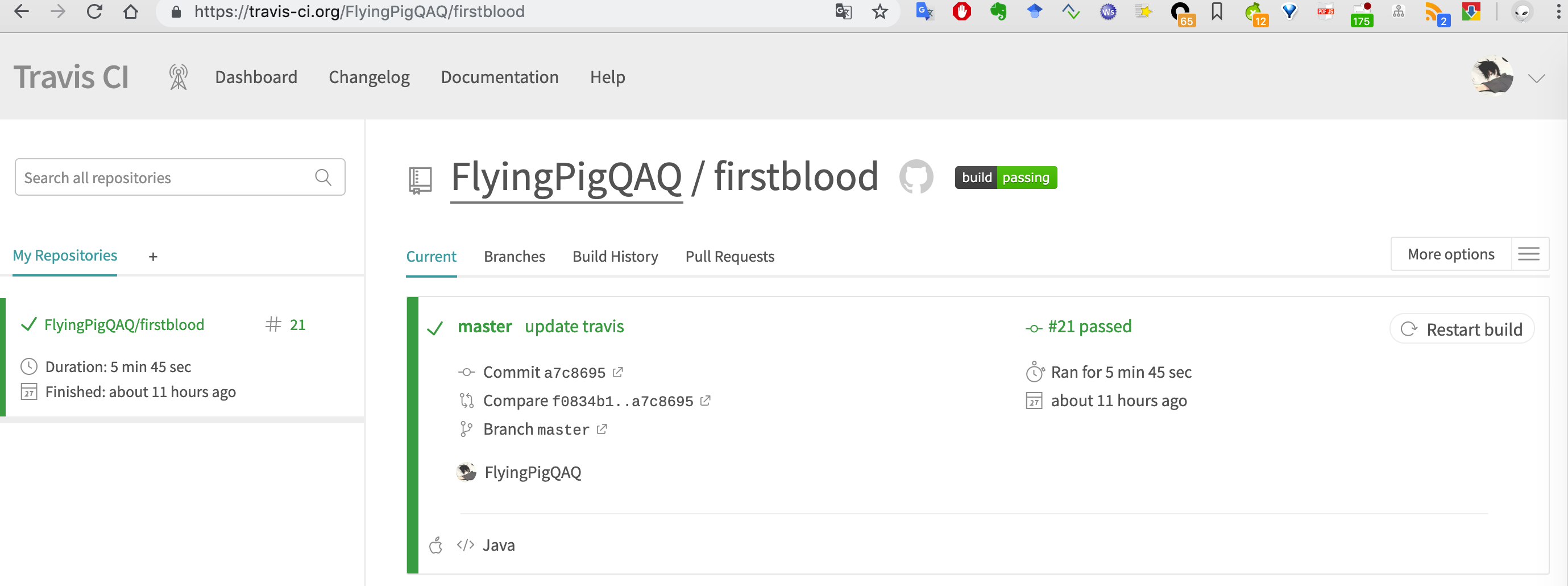
右键页面中的building|pass的图标,选择复制图片地址,然后再README.md中添加如下显示语句即可
那么以后每次构建,都会将最终的构建结果,通过该小图标实时的表示出来。
参考文档